Neste documento, será explicado como adicionar um equipamento no servidor D-Guard através do protocolo P2P (Serial Number).
Passo 1: Primeiramente é necessário que uma das contas abaixo estejam integradas no servidor D-Guard, são elas:
-> Hikconnet;
-> JFL
-> EzViz
-> Hillook
OBS1: A conta da plataforma que será integrada no Servidor D-Guard, é a mesma onde o equipamento (Camera ou DVR) também esta adicionada. Observe a imagem 1 abaixo:
OBS2: É possível integrar mais de uma conta no D-Guard, por exemplo, uma da Hikvision e outra da JFL caso necessário.
OBS3: Através deste protocolo, NÃO é possível receber os analíticos embarcados e detecções de movimento remoto ou seja, do equipamento.
Nesta imagem, o equipamento "Fazenda", esta cadastrado na plataforma da Hikconnect e esta Online.
As mesmas informações descritas nos campos Device Serial No., serão inseridas no campo IP/Domínio do D-Guard (Imagem 2)
Imagem 1:

Imagem 2 - Inserção do serial number no campo IP/Dominio do D-Guard
OBS: Caso não possua uma conta em alguma das plataformas informadas, crie gratuitamente. Da Hikvision esta no link a seguir. Site Hikconnet,
Cadastre o equipamento diretamente na sua plataforma IMPORTANTE: O D-Guard não conseguira se conectar ao dispositivo caso o cadastro dele seja realizado através de um link compartilhado. Para que o cliente não fique sem acesso ao dispositivo, gere o link compartilhado através da sua plataforma para ele.
Passo 2: INTEGRANDO A CONTA JUNTO AO SERVIDORD-GUARD: <<<
É bem fácil realizar este procedimento, siga os passos abaixo:
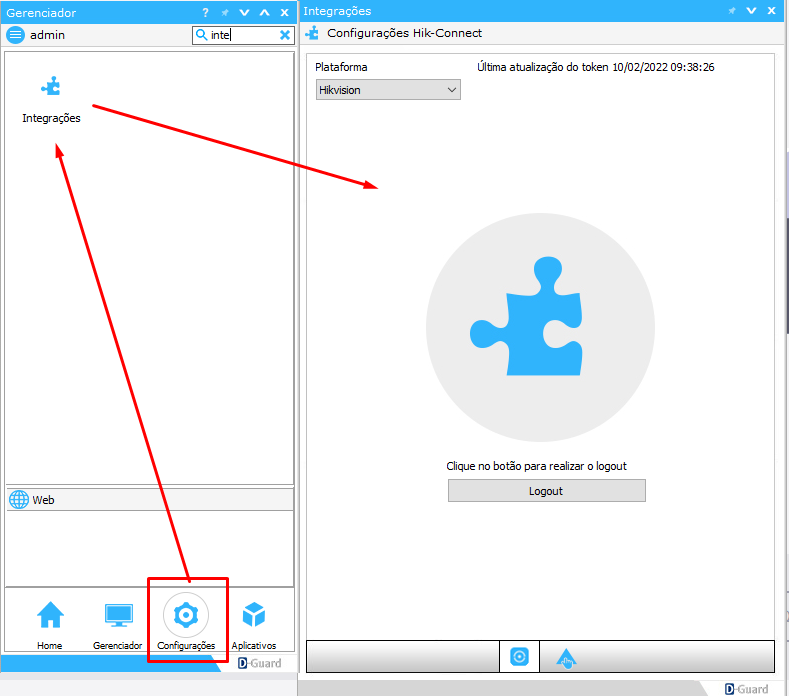
Pronto, conta integrada, vamos ao passo 3:
3º passo: Sabendo qual o número de série do equipamento. Caso já saiba, pule para o 4º passo.
O processo basicamente é semelhante ao cadastro de qualquer equipamento no entanto, no campo IP ou Domínio, inserimos o número de série do equipamento que é de 9 caracteres,
para obter estar informação caso não a possua, siga os métodos abaixo:
O número de série (SN) do dispositivo geralmente consiste em nove dígitos ou uma letra + oito dígitos.
Você pode encontrar o número de série do dispositivo de acordo com os métodos abaixo.
Método 1: Encontre o número de série na etiqueta da embalagem ou na etiqueta do dispositivo;
Método 2: Encontre o número de série no menu local do dispositivo;
Para DVR/NVR: Insira o menu local do dispositivo - Manutenção - Informações do sistema - Informações do dispositivo para verificar o número de série do dispositivo;
Para DVR/NVR outra interface: Insira o local do dispositivo Manutenção- Informações do sistema- Informações do dispositivo para verificar o número de série do dispositivo.
Via WEB: Faça login no dispositivo através do navegador da web, entre em Configuração - Sistema - Configurações do sistema para verificar o número de série do dispositivo;
Método 3: Encontre o número de série com a ferramenta SADP.
1.Siga o link para baixar a versão mais recente da ferramenta SADP em seu computador.
2. Use o software SADP para pesquisar automaticamente dispositivos online ativos na mesma sub-rede com o PC executando o software e, em seguida, selecione o dispositivo necessário para visualizar seu número de série.
Para IPC e
NVR/DVR:
4º Passo - Inserindo os dados na tela de cadastro de equipamentos (Servidores) no D-Guard.
Conforme dito anteriormente, o cadastro é basicamente o mesmo de qualquer outro equipamento.
Visão geral da tela de cadastro de cadastro do D-Guard
Onde:Campo, Nome do Servidor: Informe o some do cadastro do equipamento;No campo, IP ou domínio: Inserir o número de série do equipamento (conforme visto no passo 2);Porta: Deixar em Branco;Selecionar a checkbox: Servidor AtivoRedirecionador Seventh, deixar desmarcado.
Nos campos: Fabricante e Modelo, devemos informar:
Fabricante: Hikvision digital Technology
Modelo: Hikconnect Camera - Para câmeras Ip´s;
Hikconnect DVR 04; 08; 16; 32; 64, para DVR´s/ NVR´s. OBS: O número corresponde ao número de canais do equipamento.
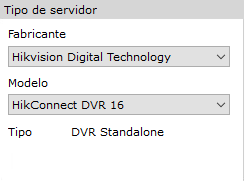
Em dados de Login:
Usuário: Seventh
Senha: Esta senha deverá ser coletada em Verification Code, para isso siga os passos abaixo:
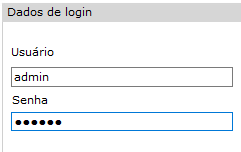
Existem dois métodos de saber a senha do Verification Code;
Diretamente no DVR;
Acesse a interface de "Configurações de Rede": Menu - Configuration -> Network e Selecione a opção "Plataform Access" A senha esta no campo: Verification Code
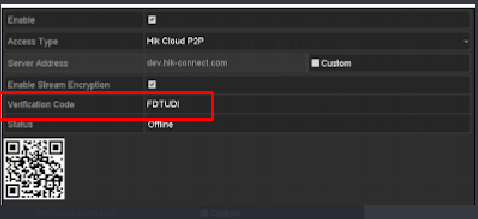
Pelo acesso Web do equipamento;
- Acesse o equipamento pelo navegador;
- Clique em "Rede -> "Definições Avançadas";
- Clique em "Acesso à Plataforma"
- Clique no ícone ao fim do código de verificação para saber o código atual que o mesmo que será inserido no campo "Senha" da tela de cadastro de equipamento no D-Guard;
Após realizado todos estes passos, a conexão pode ser realizada com sucesso.