Após acessar o condomínio desejado, acesse a tela Áreas comuns e clique no botão de Nova Área Condominial.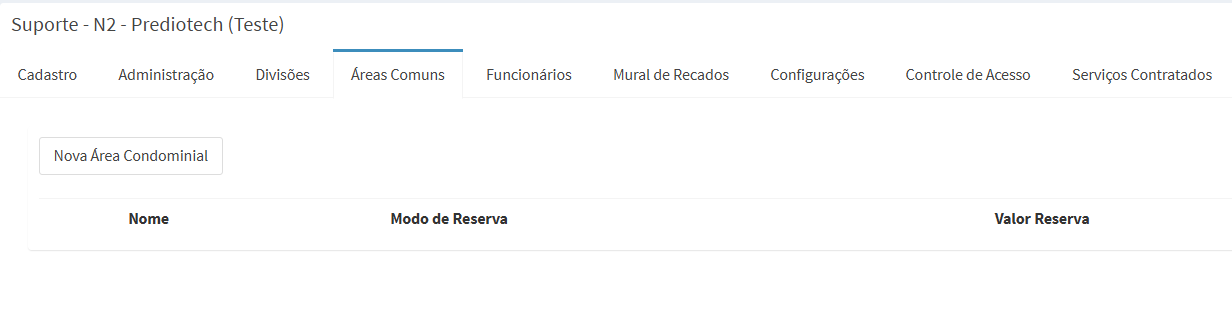
Nova área comum:

-
Preencha os seguintes campos:
-
No campo Nome, insira o nome da área comum que você está criando.
-
Defina o Modo de reserva:
-
Por hora: define o horário inicial e final para reservas.
-
Por turno: após criar a área, selecione o campo Turnos e siga as instruções para adicionar os turnos.
-
-
Liberação antecipada: define o tempo antes da reserva em que as credenciais serão enviadas para o dispositivo, caso uma porta esteja configurada na área comum.
-
Tempo para impedir o acesso: define o tempo após o término da reserva em que as credenciais serão excluídas, se configurado para remover as credenciais.
-
Valor da reserva: insira o valor por hora ou turno.
-
Cor: escolha a cor que será usada para as reservas no calendário, visível apenas no modo WEB, no aplicativo não terá distinção de cor.
-
Observação 1 e Observação 2: adicione informações relevantes.
-
Tempo mínimo para agendamento antecipado: define o número mínimo de dias para realizar a reserva antecipadamente.
-
Tempo máximo de disponibilidade de agenda (dias): define até quantos dias à frente as reservas podem ser feitas.
-
Tempo mínimo para cancelamento: define com quantos dias de antecedência a reserva pode ser cancelada.
-
Número de reservas simultâneas nesta área comum: define a quantidade de reservas que podem ser criadas no mesmo período independente da unidade/morador.
-
Arquivo de regras do condomínio: faça o upload do arquivo de regras da área comum.
-
Arquivo de inventário de utensílios: faça o upload do inventário de utensílios da área comum.
-
Aprovador de reservas: define quem aprovará as reservas (Síndico, Subsíndico, Administrador ou Outro). Se não houver aprovador, a reserva será efetuada automaticamente.
-
Permite reserva consecutiva: permite que o morador faça reservas seguidas. Isso significa que o morador poderá realizar reservas consecutivas.
- Permite o cancelamento da reserva após a data de início: se configurado o tempo mínimo para cancelamento na etapa j, sendo 0, poderá ser habilitado o cancelamento após a data de início.
- Habilitar quantidade máxima de reservas ativas por unidade: número de reservas ativas que a unidade pode ter.
- Habilitar quantidade máxima de reservas ativas por morador ao dia: número de reservas ativas que o morador pode ter por dia.
-
Permite mais de uma reserva no dia: permite múltiplas reservas no mesmo dia. Se habilitado, será automaticamente desabilitado a quantidade de reservas ativas por morador ao dia.
-
Requer Cadastro Facial: solicita ao visitante o envio de uma foto para cadastro facial, liberando automaticamente o acesso no horário da reserva.
-
-
Na aba Datas bloqueadas, bloqueie períodos específicos para que os moradores não consigam reservar a área em uma determinada data. Clique em Adicionar período para adicionar o motivo, a data de início e de fim do bloqueio.
-
Na aba Portas, defina as portas que estão associadas a área comum. É necessário configurar previamente as portas no sistema para que elas apareçam na configuração de Áreas Comuns).
-
Caso seja marcado o campo "Exclusão Credenciais" , a chave da porta será removida após o termino da reserva. Caso não seja marcada, a credencial não será removida após o fim da reserva (válido somente para moradores. visitantes sempre tem a credencial excluída).
-