1. Verificação de Porta com Teste de Conectividade
A primeira ação importante para garantir que o DVR esteja acessível remotamente é testar se as portas estão liberadas para comunicação externa. Se as portas não estiverem abertas ou configuradas corretamente, o acesso ao DVR será impossível.
Teste de Porta de Comunicação
-
Acesse o site de teste de portas: Utilize uma ferramenta confiável, como o Invertexto Teste de Portas, para verificar se a porta necessária para o seu DVR está aberta na rede externa.
-
Interpretação dos resultados:
- Porta aberta: A porta está liberada e o DVR deve estar acessível remotamente.
- Porta fechada: É necessário revisar as configurações do seu roteador ou firewall, ou até mesmo a configuração de rede no DVR, para garantir que o tráfego seja corretamente redirecionado.
Além das portas de comunicação, outro fator crítico para uma visualização eficaz do DVR é a compatibilidade dos codecs de vídeo e áudio utilizados. A configuração errada desses parâmetros pode resultar em falhas na exibição do vídeo, especialmente em navegadores ou players de mídia que não suportam determinados formatos.
H.264 vs. H.265
-
H.264: Este codec é amplamente suportado por navegadores e players de mídia. Caso você esteja enfrentando problemas para visualizar as imagens, certifique-se de que o DVR esteja configurado para usar o H.264, especialmente se estiver utilizando plataformas de acesso remoto baseadas em navegadores.
-
H.265: Este codec oferece uma taxa de compressão superior, mas pode não ser compatível com todos os navegadores sem a instalação de plugins ou a utilização de softwares específicos. Se o seu DVR estiver configurado para usar H.265, alterare para H.264.
-
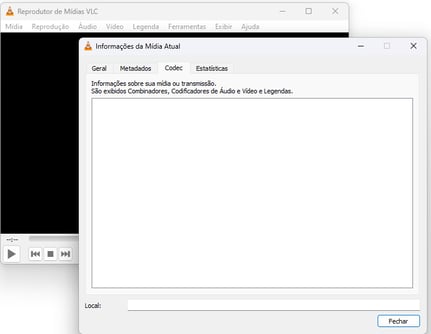
Para verificar qual o CODEC de vídeo que está sendo utilizado, você pode abrir ferramentas como o VLC Media Player, ao abrir o menu, você pode utilizar o atalho CTRL+N para abrir o reprodutor de vídeo, preencha o campo do endereço RTSP, após carregar as informações da camera, visualize qual o CODEC utilizado com o atalho CTRL+I.
Se você está tentando acessar o DVR remotamente e encontra dificuldades, é importante verificar o IP público da sua rede. Caso o IP externo tenha mudado, você pode ter problemas para acessar o DVR. Isso é comum em conexões com IP dinâmico.
Verificando o IP Público
-
Use um site para verificar seu IP público: Acesse serviços como WhatIsMyIP para visualizar o IP externo da sua rede.
-
Configuração de DNS Dinâmico (DDNS): Caso o seu IP público seja dinâmico (ou seja, mude periodicamente), configurar um serviço de DNS Dinâmico (DDNS) pode ser uma solução. Isso permite que você associe um nome de domínio fixo ao seu IP, facilitando o acesso remoto sem a preocupação com mudanças no IP.
Realize a alteração do campo IP no link RTSP.
-
Intelbras: rtsp://admin:seventh@174.69.53.144:554/cam/realmonitor?channel=10&subtype=1. Troque o "174.69.53.144" pelo ip externo do DVR (O caractere ":" é o delimitador do IP do dispositivo)
-
Hikvision: rtsp://admin:seventh@174.69.53.144:554/ISAPI/streaming/Channels/202. Troque o "174.69.53.144" pelo ip externo do DVR (O caractere ":" é o delimitador do IP do dispositivo).
-
Tecvoz e outros: rtsp://admin:seventh@174.168.1.100:554/chID=5&streamType=extra&linkType=tcpa. Troque o "174.69.53.144" pelo ip externo do DVR (O caractere ":" é o delimitador do IP do dispositivo).