
1. Acesse o Situator:

2. Acesse as Configurações e clique em Adicionar Servidor de Vídeo:
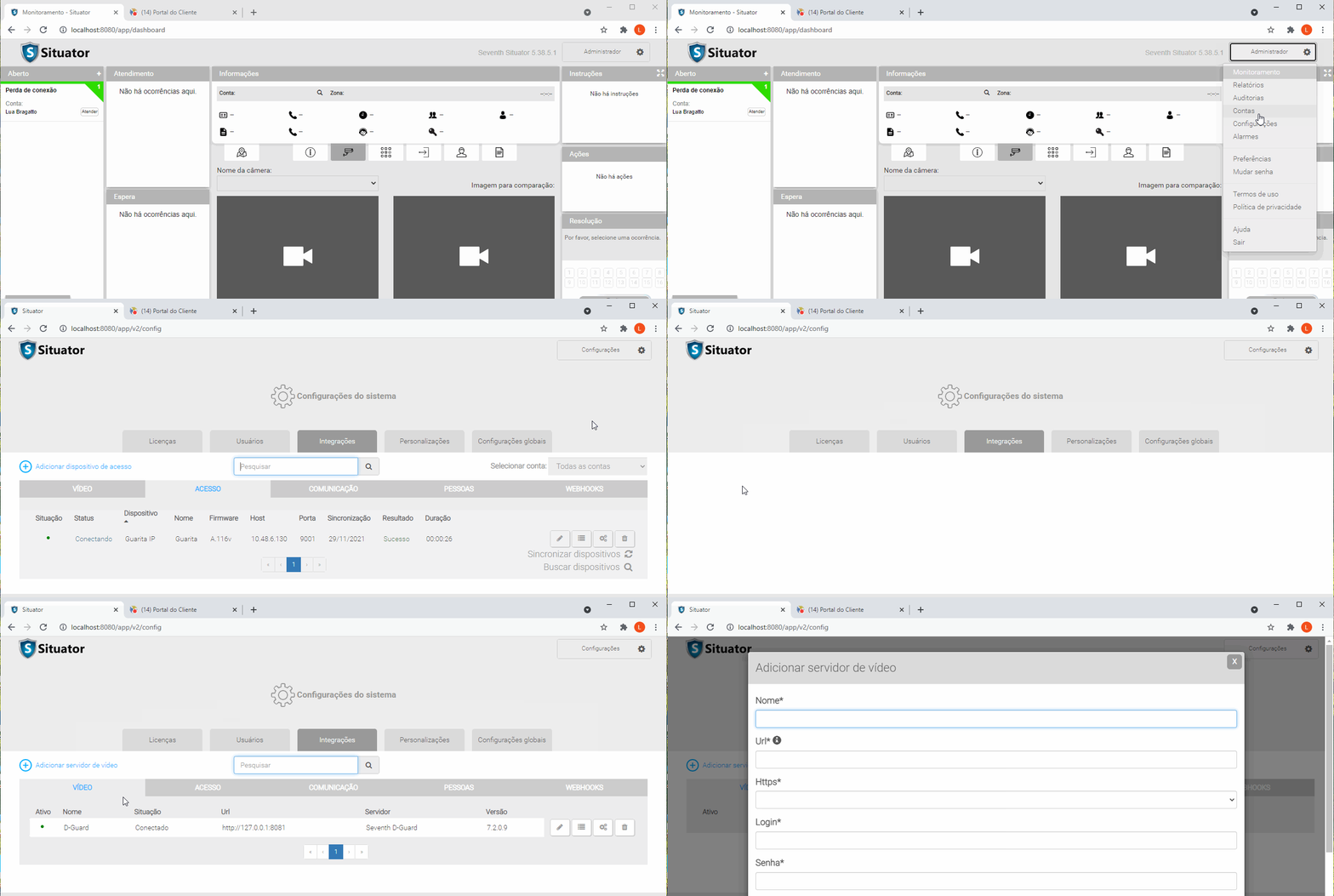
3. Preencha os dados do seu Servidor D-Guard:
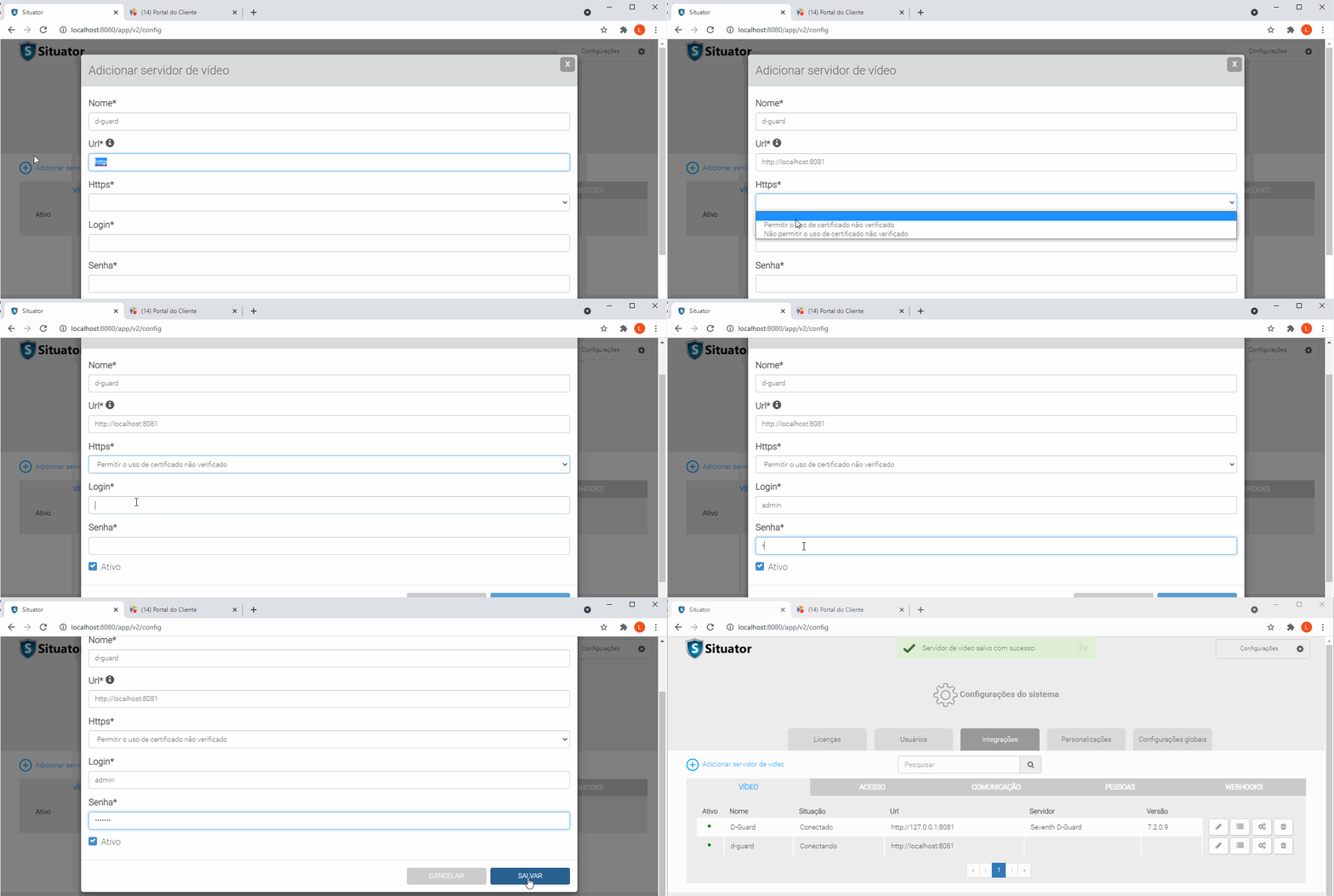
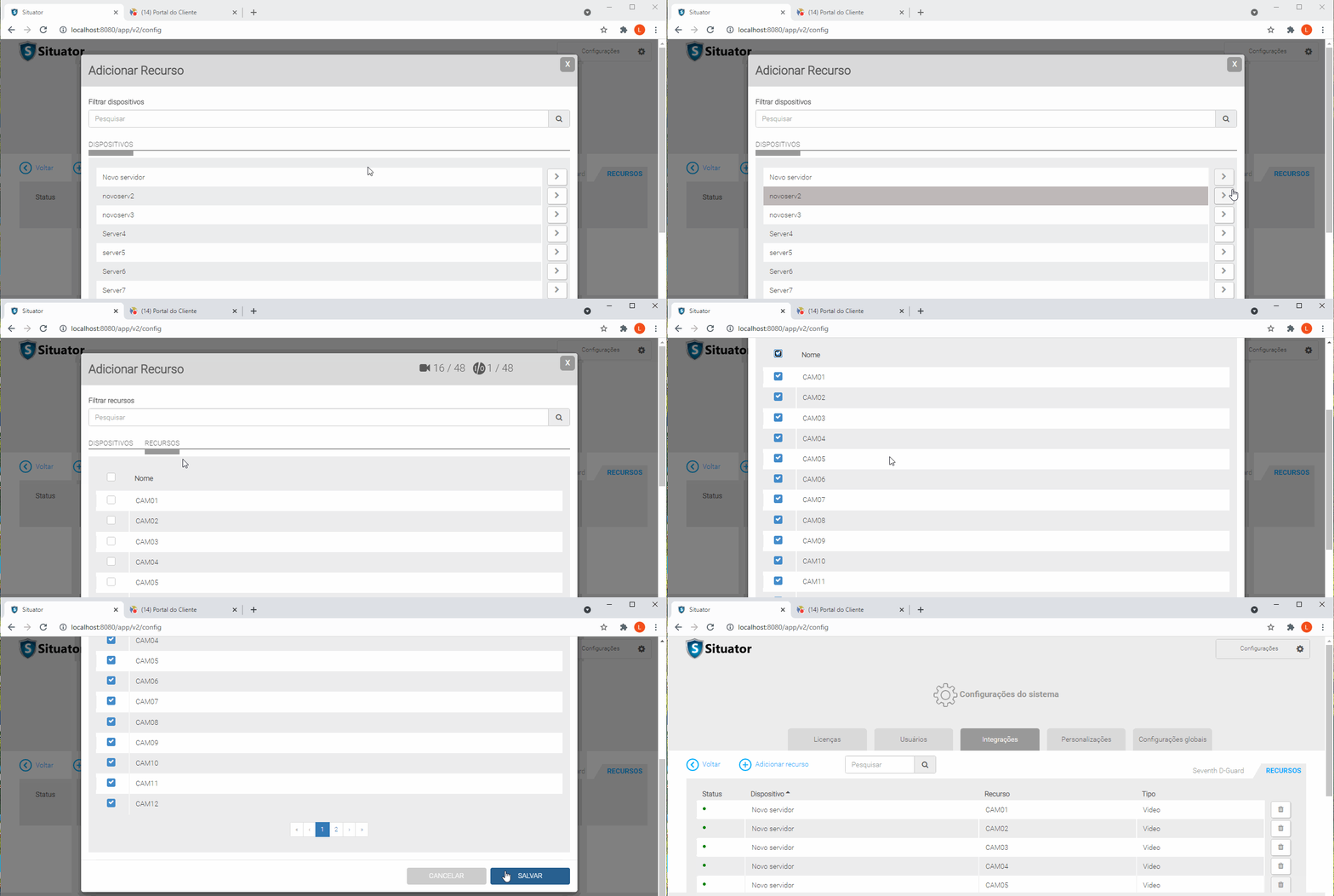
4. Clique em Recursos para adicionar as câmeras do D-Guard no Situator:

5. Escolha as câmeras a serem adicionadas:
6. Acesse a aba Conta e clique nas Configurações da conta escolhida:
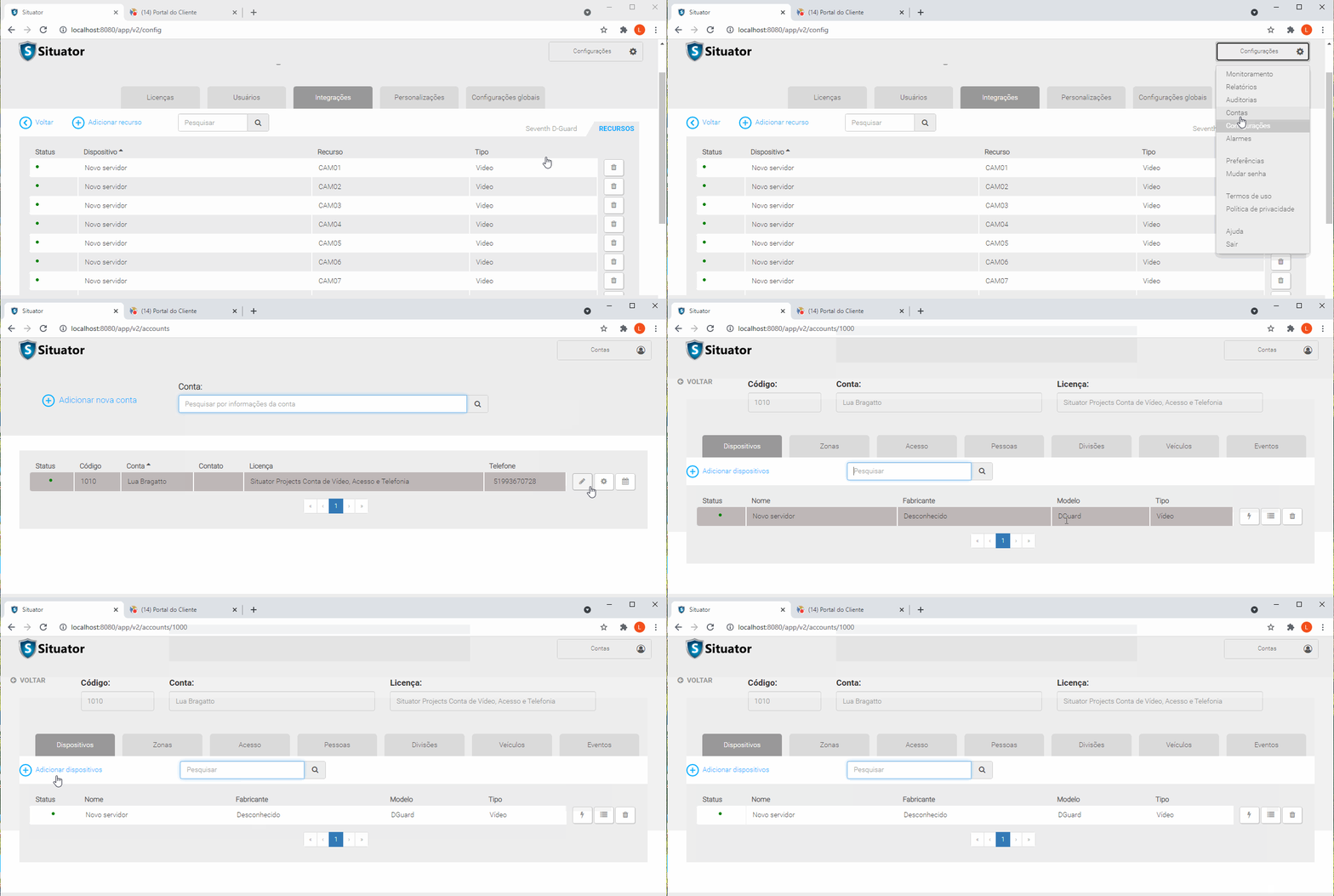
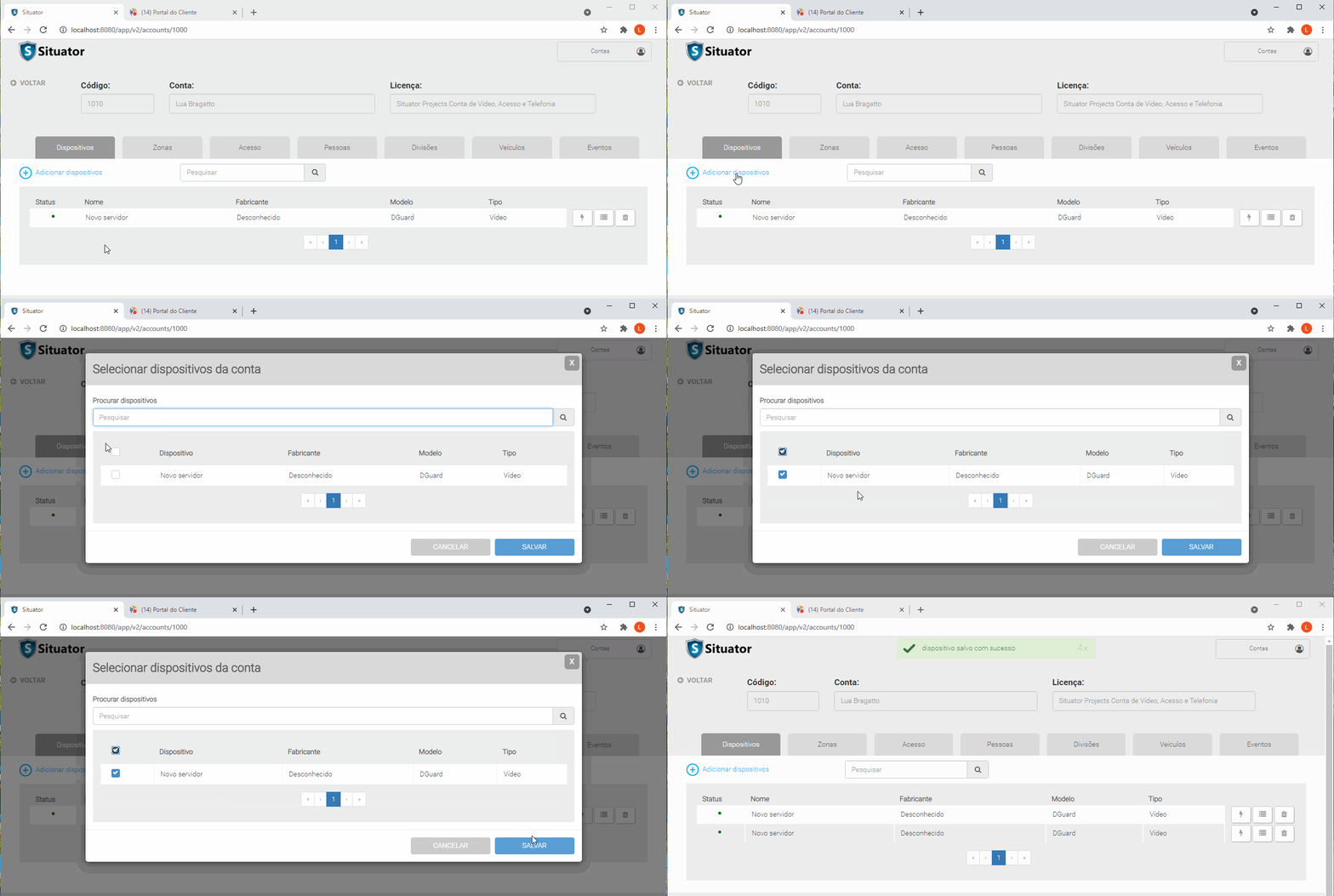
7. Adicione os dispositivos do Servidor D-Guard na conta:
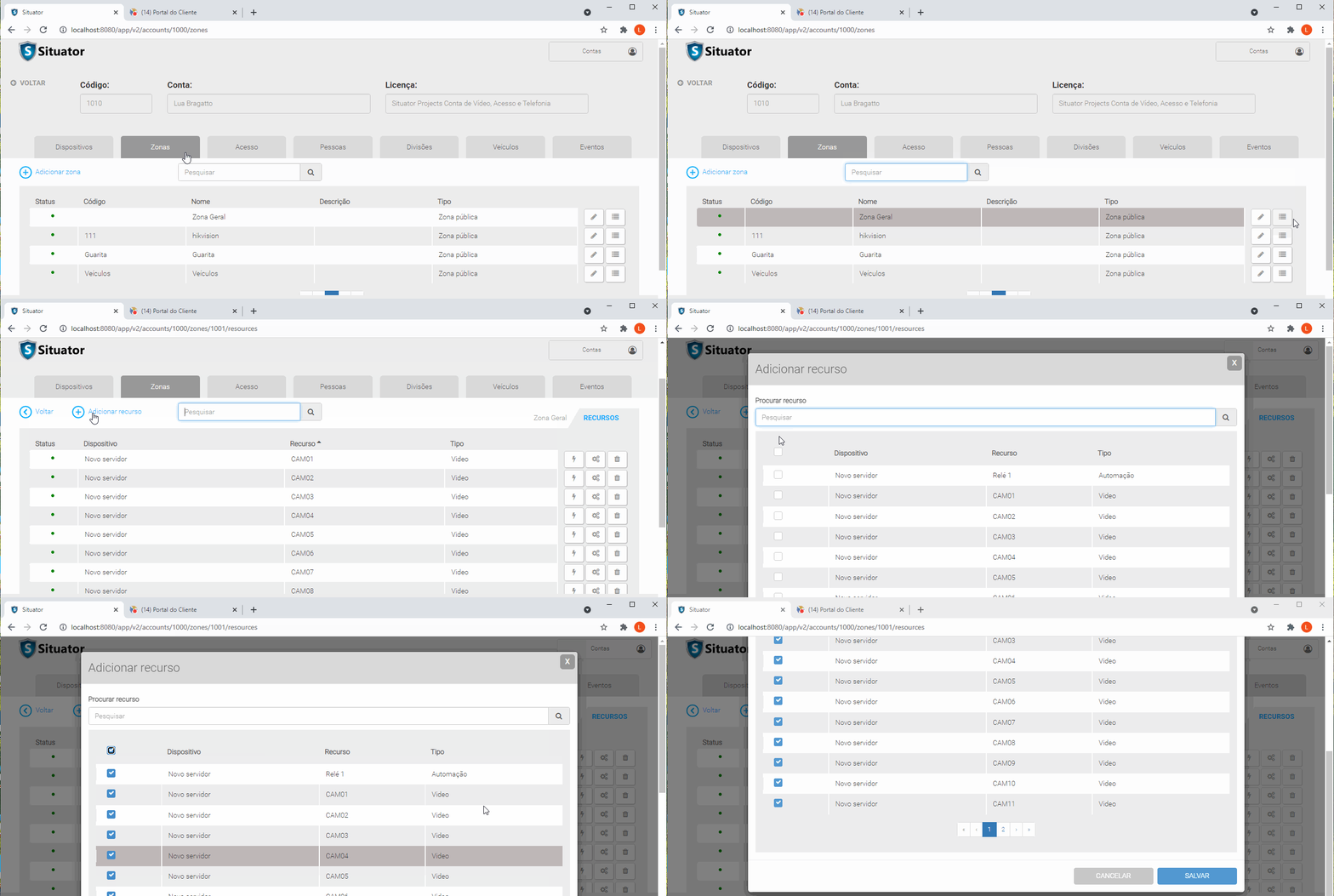
8. Na aba Zona, Adicione a zona a ser usada OU escolha uma zona já existente,
lembrando que a câmera e a porta do LPR deve estar na mesma ZONA.
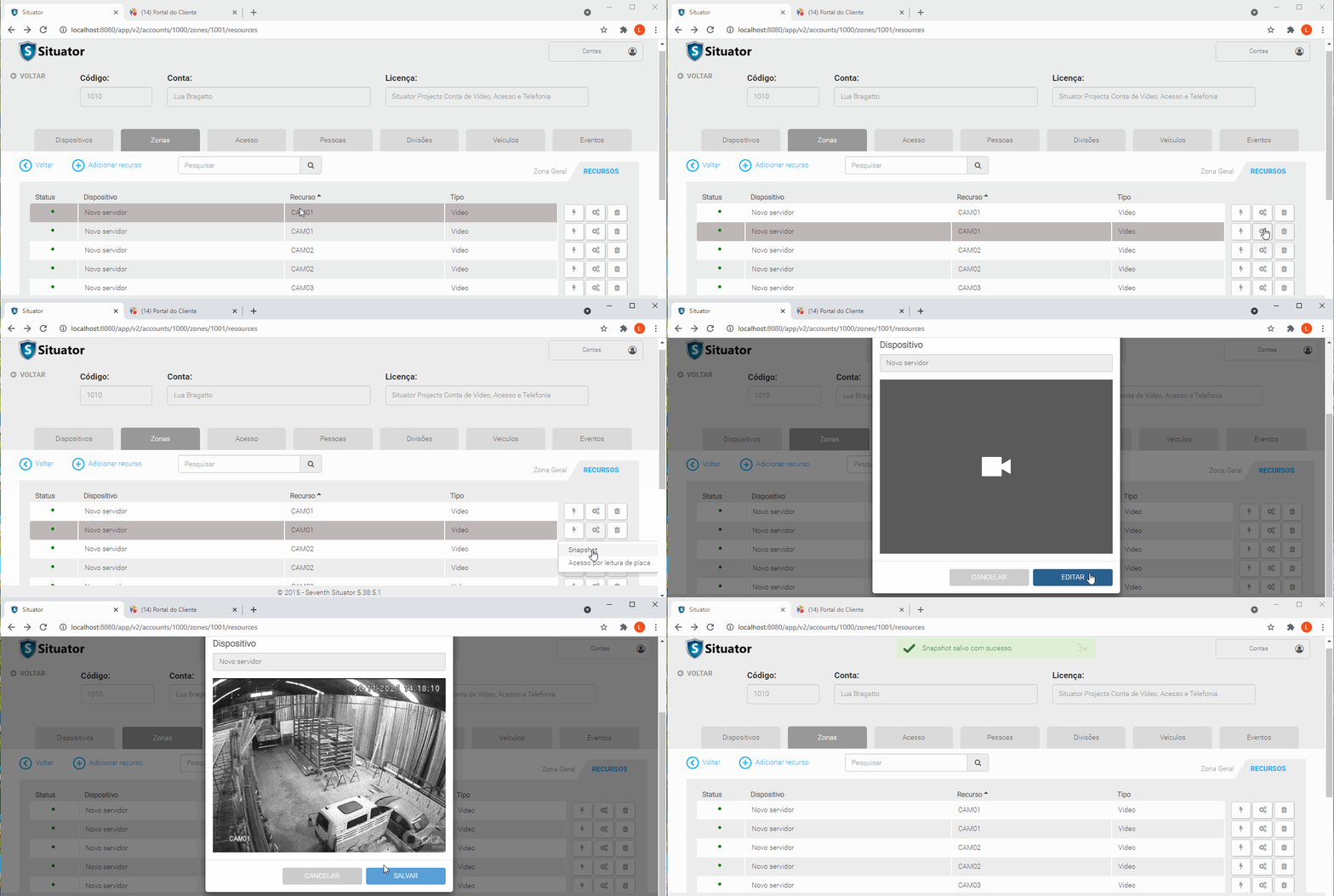
9. Ainda na aba ZONA, após adicionar o recurso, clique nas engrenagens e tire um Snapshot para habilitar a câmera:
10. Após salvar, clique nas engrenagens e habilite o recurso de LPR.
(A PORTA envia os dados de acesso, onde a leitura, por exemplo, biométrica/face acontece. Já o OUTPUT é o contato seco, um relé):

Pronto, seu LPR está habilitado!