--> Analisar a marca/modelo dos discos utilizados no Storage. Caso sejam o modelo Barracuda do fabricante Seagate ou discos comuns, indicamos a substituição imediata do mesmo para discos Surveillance específicos para gravação de imagens;
D-Guard em Storage externo:
Para utilização de um Storage externo, se faz necessário:
* Servidor possuir licença de edição que atenda a gravação remota (Premium ou Enterprise).
* Storage ou servidor de arquivos remoto com possibilidade de apontamento por iSCSI.
--> Procedimento:
* Ativar a unidade do Storage, no Windows que o qual possui o servidor D-Guard instalado (com D-Guard Fechado);
* Abrir D-Guard;
* Ir no menu Configurações/Discos, procurar a nova unidade na lista de discos, setar ON para a unidade do Storage;
--> Observações:
* É indicado deixar no mínimo um disco local ativo para gravações, visto em caso de alguma perda momentânea de link, como Storage não ocasionar perda de imagens ou rompimento de gravação. (Setar como disco de emergência);
* Sempre que possível não manter a unidade de sistema (C:), ativa para gravações (setar OFF).
Primeiramente recomendamos o uso de discos próprios para CFTV quando há a necessidade de fazer gravação das imagens monitoradas.
A Seventh recomenda que o total de canais que estejam gravando seja dividido pelo número de discos habilitados para gravação das imagens.
Esta separação deve ser realizada no D-Guard conforme imagem abaixo:
Passo 1: Em gerenciador vá em: Configurações -> Cameras
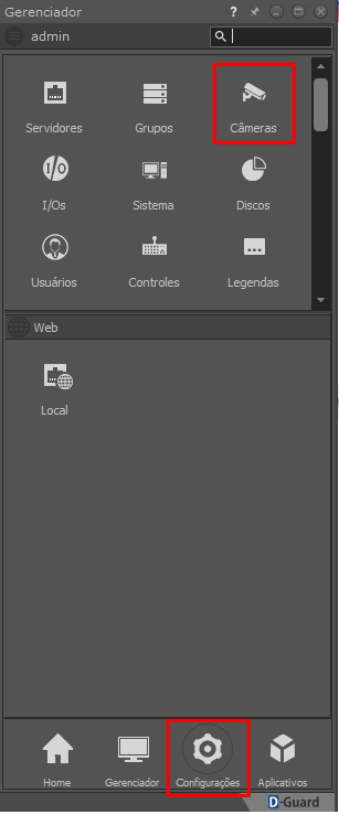
Passo 2: Selecione os canais e os discos que irão receber as gravações:
Selecione na coluna Servidores, o servidor em seguida o canal ou canais que vão gravar (a configuração pode sem em "lote") na coluna câmeras.
Depois de habilitada a gravação, selecione o Stream que ira gravar 1 ou 2, e ainda se quiser, o período máximo de armazenamento destas imagens no disco.
Na sequencia, desmarque a opção: Gravar em qualquer disco, para ter acesso a lista de discos habilitados para gravação.
Com o conhecimento número de canais irão gravar, divida este número pela quantidade de discos habilitados e vá selecionado individualmente cada camera em cada disco, por exemplo: 50 cameras irão gravar, e há dois discos habilitados para receber as gravações, logo, serão 25 cameras pra cada disco.
IMAGEM 1: Habilitando a Gravação
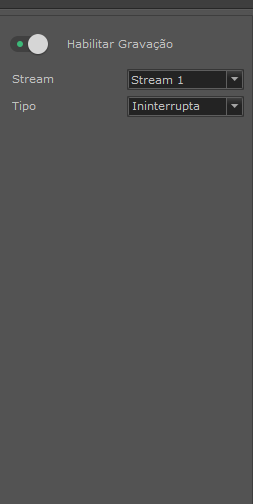
Câmera 1 gravando no disco C:\ (Não recomendado)

Câmera 2 Gravando no disco D:\ File Drive

Considerações Finais:
Como todo hardware, os discos também tem suas restrições/limitações e assim, ao dimensionar o espaço em disco necessário para armazenar as imagens de acordo com suas resoluções e frames, faz-se necessária também a verificação junto ao fabricante do disco sobre quantas câmeras podem ser ativadas simultaneamente nessa unidade de gravação.
Existem discos de CFTV que gravam no máximo 32 câmeras, outros discos suporta 64 câmeras gravando simultaneamente.
No entanto estas informações são muito mais relevantes quando estes discos estão inseridos dentro do gravador.
No caso do D-Guard assim como no Windows, há certas restrições no quesito: Taxa de Transmissão, onde quando uma Camera ou um DVR estação habilitados para gravar as configurações de stream estão muito elevadas como por exemplo; 30 FPS, Resolução Full HD, compressão H264, Bitrate consumindo 4-5 Mb em modo Constante ao invés de Variável, faz com que, além de consumir muito espaço em disco, pode haver falhas nas gravações destas imagens devido ao tamanho elevado do frame gerado, onde o disco não consegue gravar em tempo hábil os frames enviados e acaba por descarta-los devido ao envio do próximo lote de frames que esta sendo enviado.
Para que seja evitado este alerta, alguns pontos devem ser verificados como:

Considerações sobre o tipo de compressão: H264 ou H265.
--> O tipo de compressão/codec H265, somente poderá ser utilizado no D-Guard caso o equipamento em questão estiver com este codec homologado do contrario, para evitar possíveis problemas na recepção das imagens até mesmo travamento do sistema, altere no equipamento para H264.
--> O D-Guard suporta trabalhar apenas com compressão/codec H264 ou H265, variáveis como: H264+ H265B, código inteligente etc, podem ocasionar falhas no recebimento destas imagens no servidor conforme mencionado acima.
--> Codecs como MJPG, é desaconselhado a utilizar, pois podem gerar falhas no recebimento das imagens também. Recomendamos o uso somente em último caso onde o equipamento é antigo e não dispunha de compressão no mínimo H264.
--> O codec H265 consome a metade da taxa de Bitrate do H264, logo este frame é menor e ocupa menos espaço no disco de armazenamento e rede.